Программу Для Сдр Powersdr
Posted : admin On 10.07.2019- Программа Для Установки Драйверов
- Программа Для Учета Семейного Бюджета
- Программа Для Скриншотов
- Программа Для Рисования
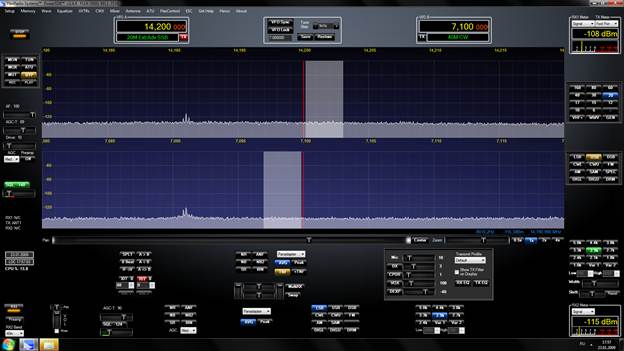
Является прикладной составляющей технологии SDR (Software Defined Radio). Ранее программа использовалась с первыми версиями трансиверов. Прошивка для синтезатора на Si570 под программу ExpertSDR и PowerSDR Возможностей мало, но для работы.
1 Быстрый старт с программой PowerSDR(тм) и трансивером SunSDR Версия документа 2 ( г) 1 2 Содержание Содержание. 3 Установка программы PowerSDR. 3 Настройка программы. 9 Калибровка программы в режиме приема Калибровка программы в режиме передачи Настройка микрофона Телеграфный режим Заключение 3 Введение В этом документе описано, какие операции необходимо произвести, для того, чтобы Ваш SunSDR без проблем работал с этой программой.
Перед использованием программы PSDR, необходимо скопировать файл PortTalk.dll из архива PortTalkSun.zip (можно найти на Установка программы PowerSDR Если Вы используете уже настроенную копию программы PowerSDR версии K6JCA, то пропускайте этот раздел и идите к следующему. Устанавливаем NetFrameWork 1.1 и NetFrameWork 2.0, который можно найти на диске из комплекта SunSDR, на сайте microsoft.com или 2. Устанавливаем программу PSDR. После запуска установочного файла в окне мастера нажимаем кнопку Next. 4 В появившемся окне выбираем Everyone.
Тут же можно указать папку, в которую будет установлена программа. Или оставляем по умолчанию и нажимаем Next. Читаем лицензию, затем соглашаемся, устанавливаем I Agree жмем Next. 4 5 В этом окне так же жмем Next. После успешной установки программы жмем Close. Копируем файл PortTalk.dll в корневой каталог программы (по умолчанию это: C: Program Files FlexRadio Systems PowerSDR v1.16.1 ).
При этом система спросит, хотите ли вы заменить уже существующий файл. На рабочем столе запускаем ярлык программы PowerSDR. После этого на экране появится консольное приложение. Дожидаемся окончания работы до появления следующего диалога: 5. 9 На этом установка программы завершена. Настройка программы После установки программы настраиваем программу для работы с трансивером SunSDR. В настройках программы (Setup/General/Hardware) на вкладке Hardware Config выбираем трансивер SDR-1000, в окошке LPT Address необходимо набрать с клавиатуры адрес FFF0.
Устанавливаем галки RFE Present и PA Present (См.картинку ниже). Затем на этой же вкладке необходимо поставить галку Expert в настройках синтезатора DDS. 9 10 Программа попросит подтверждения для входа в расширенные настройки синтезатора. Подтверждаем вход нажатием кнопки ДА.
Нарушения ритма сердца презентация. Устанавливаем множитель частоты синтезатора PLL Multiplier равный 2 и сохраняем настройку нажатием на кнопку Apply внизу окна. На этом настройка работы программы с трансивером SunSDR закончена. Следующим этапом будет настройка звуковой карты и калибровка программы. На вкладке Audio (Setup/Audio/Primary) осуществляются настройки звуковой карты.
Здесь нужно указать программе, ту звуковую карту, к которой подключен трансивер. Если Вы используете звуковую карту M-Audio Delta 44, то в окошке Sound Card Selection, при нажатии курсором мыши на стрелку выпадающего меню, необходимо выбрать в списке M-Audio Delta 44(PCI). Остальные настройки необходимо сделать такими, как на рисунке ниже.
В окошке Sample Rate указывается частота дискретизации Вашей звуковой карты, в данном случае 96000Гц. При необходимости, можно поставить галку в окошке Mic Boost для дополнительного усиления микрофона. На этом настройка звуковой карты будет закончена. Если Вы используете другую звуковую карту, которая есть в списке Sound Card Selection, то выбираем соответствующую зв.карту. При использовании встроенной или внешней профессиональной звуковой карты, которой нет в списке с предустановками, выбираем последний пункт Unsupported Card. Программа предупредит, что использование звуковой карты, которой нет в списке рекомендованных, не гарантирует правильную работу трансивера и попросит подтвердить выбор. Жмем на кнопку ОК.
12 13 При использовании встроенной звуковой карты в выпадающем списке Driver указать MME. В выпадающих списках Input и Output указать источники сигналов звуковой карты.
В этом же окне устанавливаем частоту дискретизации Sample Rate равную частоте дискретизации звуковой карты. Для большинства встроенных звуковых карт частота дискретизации будет равна 48 кгц. В окошках Line In Gain и Mic In Gain устанавливаем уровень входного сигнала. По умолчанию со встроенной звуковой картой Realtek будет так как на рисунке ниже. На этом настройка звуковой карты закончена. Осталось откалибровать программу известным сигналом. 14 Калибровка программы в режиме приема Для того, чтобы программа отображала правильное значение частоты, показания S-метра и работала с хорошим подавлением зеркального канала, ее необходимо откалибровать.
Перед началом калибровки подключите к антенному гнезду А1 калибровочный генератор (EE-CG-01) посредством кабеля EE-HFC-01 или аналогичного. Калибровка программы производится в ее настройках на вкладке Calibration (Setup/General/Calibration).
Сначала производится калибровка частоты. Для этого в окошке Frequency (поле калибровки частоты Freq Cal) вводится значение частоты калибровочного генератора, указанное на его этикетке. Нажимаем на кнопку Start и программа произведет автоматическую калибровку частоты. Вторым этапом производим калибровку показаний S-метра. Для этого в окошке Frequency (поле калибровки уровня Level Cal) вводится значение частоты калибровочного генератора, указанное на его этикетке, а также в окошке Level (dbm) - значение первого уровня (Уровень 1/Level 1) калибровочного генератора, округленного до единиц dbm.
Затем нажимаем кнопку Start и ждем пока программа откалибрует показания S-метра при различных режимах Preamp. Далее необходимо откалибровать подавление зеркального канала приема трансивера.
Для этого в окошке Frequency (поле калибровки подавления зеркального канала RX Image Reject Cal) вводится значение частоты калибровочного генератора, указанное на его этикетке, а на генераторе включается максимальный выходной уровень (Уровень2/ Level2). После этого жмем на кнопку Start и ждем пока программа завершит калибровку зеркального канала.
При неудаче, возможно, необходимо перекоммутировать I/Q каналы L/R на входе звуковой карты. На этом процесс калибровки трансивера завершен.
Калибровка программы в режиме передачи 1. Сначала нам нужно откалибровать звуковую карту 'на передачу'. Для этого отключаете кабель Line OUT от трансивера (Гнездо с зеленым кольцом) и подключаетесь к нему (к одному из каналов) тестером(мультиметром) в режиме измерения переменного напряжения (AC). Примечание: Если Вы выбрали звуковую карту из списка рекомендованных, к примеру, Delta 44, то калибровать выход звуковой карты не нужно.
Переходите сразу к пункту 10 этой главы Рассмотрим процесс калибровки на примере звуковой карты EMU0202, все остальные карты калибруются точно также. Запустите программу PowerSDR и нажмите кнопку Start. Программа должна быть запущена во время калибровки. На вкладке Audio в настройках программы PowerSDR (в самом низу окошка) нажмите на кнопку TEST. На рисунке ниже показано красным овалом. Программа Вас переспросит, действительно ли Вы отключили кабель Line OUT от трансивера?
Подтверждаете нажатием на кнопку ДА или Yes. Программа начнет выдавать максимальный уровень переменного напряжения на выход звуковой карты.
В этот момент появится окошко с надписью Abort. Измерьте напряжение и впишите полученное значение в текстовое поле рядом с кнопкой тест. Для звуковой карты EMU 0202 получилось значение 2,08 Вольта. Для других карт оно может лежать в пределах от 0.1 до 5 Вольт. Нажмите ABORT и генерация тестового сигнала прекратится. На этом калибровка уровня звуковой карты окончена.
Эта операция необходима для того, чтобы программа 'знала', какой максимальный уровень сигнала может выдать Ваша конкретная звуковая карта на свой выход. Исходя из этого значения, программа будет выдавать корректный уровень возбуждения (раскачки) для трансивера. Подключите кабель Line OUT назад к трансиверу в гнездо L OUT. На вкладке General должны стоять галки RFE Present и PA Present, установите их, если они отсутствуют.
Все остальные галки должны быть сняты (Об этом писалось выше в разделе Настройка программы). Этими галками Вы указываете программе, что усилитель 15Вт в трансивере присутствует. 18 В настройках программы на вкладке PA Settings указаны коэффициенты усиления (Ку) усилителя 15Вт в зависимости от диапазона (См. Картинку ниже). К более высокочастотным диапазонам Ку усилителя мощности трансивера начинает падать.
Соответственно, для достижения той же мощности 15 Вт на выходе, нужно добавить раскачки усилителю. В этой таблице Вы вручную указываете какой Ку у Вашего усилителя на конкретном диапазоне. Как правило, на НЧ диапазонах (160-20М) коэф.усиления находится в пределах 48-51дБ для достижения на выходе мощности Вт.
На диапазонах от 17 и до 10 метров приходится плавно уменьшать значения до 45дБ(на 10М). Значение коэффициентов для каждого трансивера сугубо индивидуально, но в среднем примерно одинаковое. Перед настройкой этих коэффициентов рекомендуется установить их в пределах дб на всех диапазонах.
Внимание: Устанавливать коэффициент меньше 45 опасно для Вашего трансивера!!! Это может привести к выходу из строя каскадов усилителя! Инструкция по настройке коэффициентов ниже. 18 19 Настройка коэффициентов: 10.
Подключите к выходу трансивера резистивный эквивалент нагрузки номиналом 50 Ом мощностью 10-15Вт через измеритель мощности. Примечание: Если нет нужного номинала резистора такой мощности, то можно спаять параллельно 20 штук одно или двух ваттных резисторов номиналом 1 ком. Можно использовать резистор меньшей мощности, если организовать ему активное охлаждение вентилятором Для настройки коэффициентов передачи по диапазонам перейдите на диапазон 160М, нажмите на главной консоли программы на кнопку TUNE (рядом с кнопкой START). Ручка Drive при этом должна быть в максимальном положении 100.
Программа и трансивер перейдут в режим передачи, на выходе трансивера будет присутствовать тональный сигнал (несущая) с максимальным уровнем На вкладке PA Settings прямо во время передачи откорректируйте значение коэффициента усиления для диапазона 160 метров. Чем меньше цифра, тем больше будет мощность на выходе и наоборот, чем больше цифра, тем меньше мощность. Мощность контролируйте при помощи внешнего измерителя мощности.!!!! Значение коэффициента должно быть НЕ менее 45-46дБ. Если указать меньшие значения, то будут перегружаться каскады трансивера без прироста мощности. Это может привести к перегреву активных элементов усилителя и выходу их из строя Отожмите кнопку TUNE и перейдите на следующий диапазон Повторите калибровку для этого диапазона (пункты ).
После калибровки всех диапазонов сохраните настройки, нажав на кнопку Apply и ОК. Калибровка программы на этом закончена! Ручка DRIVE в максимальном положении 100 будет означать 15Вт на выходе трансивера. Допускается, что мощность на ВЧ диапазонах может быть в пределах Вт. Питать трансивер рекомендуется напряжением 15 Вольт.
Это штатное напряжение, при котором трансиверы настраиваются в заводской 19. 20 лаборатории. Иногда пользователю нужно всего 4 Вт на выходе. Для этого приходится ручку Drive держать на пониженном уровне, что не удобно. Для решения этой проблемы нужно просто прописать на вкладке PA Settings завышенные коэффициенты и программа начинает отдавать меньше мощности при той же максимальной ручке драйв. В настроенной программе PowerSDR на диске стоят коэффициенты 53дБ, можно их немного уменьшить для увеличения мощности на выходе. Настройка микрофона Для корректной работы трансивера и чистого сигнала в эфире от Вашего SDR-трансивера необходимо правильно настроить уровень микрофонного сигнала.
При слишком большом уровне микрофонного сигнала на выходе трансивера будет искаженный сигнал с ограничением и/или недопустимо широкой полосой в эфире (сплеттерами). Ниже предлагается несколько действий по настройке уровня микрофонного сигнала. В выпадающем меню TX-метра выберите тип сигнала MIC (меню открывается путем нажатия на стрелочку в правой части ТХ-метра). Включите телефонный вид модуляции, к примеру, LSB. Установите нулевой уровень мощности ручкой DRIVE, чтобы не излучать в эфир сигнал во время настройки микрофона. Нажмите на педаль или на кнопку MOX, трансивер перейдет в режим передачи (ТХ). Окошко S-метра изменит свой вид и в нем отобразится индикатор уровня микрофонного сигнала в дб.
Произнесите громкое «А», наблюдая за уровнем индикатора. Регулируя усиление микрофона движком Mic Gain, добейтесь показаний индикатора дБ на пиках речевого сигнала(как на картинке выше). На этом процесс настройки уровня микрофонного сигнала завершен.
Можно отпустить педаль и восстановить необходимый уровень мощности ручкой DRIVE. Советуем также откорректировать АЧХ микрофонного сигнала в эквалайзере на передачу Transmit Equalizer в соответствии с Вашими вкусами и АЧХ микрофона. Телеграфный режим Телеграфный режим особых настроек не требует, поэтому рассмотрен в Быстром старте не будет. Обычно все начинает работать сразу с настройками по умолчанию, при подключении телеграфного манипулятора к разъему KEY на задней панели трансивера и переходе на телеграфный вид модуляции кнопка CW. Увеличивая значение параметра Break до значения мс (зависит от скорости телеграфирования) можно получить эффект телеграфного Вокса. В данном документе был рассмотрен быстрый старт с программой PowerSDR и трансивером SunSDR.
После выполнения всех требований этого документа трансивер SunSDR будет корректно работать. Графический материал с переводом всех органов настроек и управления программы на русский язык поможет Вам быстрее освоиться в программе. Скачать графический материал можно на нашем сайте: Приятной работы в эфире!
Купить Высылаю по России собранный и прошитый переходник USB - SDR1000 для клонов SDR-1000. Не годится для оригинального американского SDR-1000 из-за зеркальной разводки разъёма LPT, НО СУЩЕСТВУЕТ РЕШЕНИЕ ПРОБЛЕМЫ путём использования дополнительного адаптера.
Работает в любой операционной системе без установки драйвера. Подробности здесь - Цена с пересылкой 1500 руб. Писать - (Николай).
Новости сайта (более свежие - верхние) 09.05.17 - Зачат раздел по тематике Ретро 'Бесконечный' проект лампового аппарата'. 08.05.17 - Полностью переработан раздел 'Аппаратная панель для PowerSDR'. Удалены разделы 'Программа Monoblok' и 'Валкодеры для PowerSDR'. 04.03.17 - Завершено создание по тематике Технологии раздела 'Изготовление катушки симметричного согласующего устройства (по Беньковскому, Липинскому)'. 04.11.16 - Завершено создание раздела 'Калибратор S-метра'. 27.10.16 - Завершено создание по тематике Ретро раздела 'Универсальное шасси для макетирования ламповых конструкций'.
Программа Для Установки Драйверов
20.10.16 - Завершено создание раздела 'Протокол обмена SDR-1000'. 16.10.16 - В раздел 'Программа Monoblok' добавлена информация по использованию программы в Windows 7 и выше.
12.06.16 - В разделе 'Аппаратная панель для PowerSDR' исправлена прошивка ATmega8, т.к. Выявился случай неработоспособности прошивки на стационарном компьютере одного из пользователей - USB не определялся. 15.03.16 - Завершено создание раздела 'Ретро: Изготовление книги, скачанной из интернета'. 20.02.16 - Прошивка переходника USB - SDR1000 оттестирована. 19.12.15 - Завершено создание раздела 'Поговорим о энкодерах'. 24.10.15 - Завершено создание раздела 'Переходник USB - SDR1000 от RA3PKJ/RN3QMP'.
13.10.15 - В разделе 'Трансивер 'SDR HAM' от RA4CJQ' добавлен параграф 'Краткая информация о прошивках и программном обеспечении'. 18.01.15 - Чистые платы для синтезатора на AD9958 (для SDR-1000) закончились и больше не будут изготавливаться в связи с нулевым спросом на сегодняшний день.
Основные направления совершенствования SDR-1000 Последняя редакция - 06.10.14 По большому счёту собирать самостоятельно SDR-1000 и его многочисленные клоны в том виде, в котором они сейчас существуют, не всегда оправдано. Я специально сказал 'не всегда', т.к. Во многих случаях параметры клонов могут удовлетворить в достаточной мере. Куда будем двигаться и что будем делать.
Попробую озвучить недостатки клонов, а также направления движения. Спуристый штатный синтезатор на AD9854. Ну здесь всё довольно неплохо, мой синтезатор на AD9958 решил эту проблему, как говорится можно поставить галочку о выполнении. Одноплатный трансивер конструкции RA4CJQ (по известным схемным решениям) использует как раз этот синтезатор.
В клонах уже давно применяют встроенные USB/LPT переходники, но имеет смысл совместить аппаратно переходник с контроллером управления микросхемой синтезатора AD9958. Иначе говоря должен быть один контроллер. Переходник должен использовать HID-класс, что позволит не устанавливать свой драйвер, а использовать по умолчанию 'родной' виндовый HID-драйвер.
Программа PowerSDR не всех удовлетворяет дизайном, функциональными особенностями, а также звуком на передачу. Как ни странно, но устранить задиристость звука на средних частотах не всем удалось. В эфире эта задиристость слышна часто, единственный способ борьбы это завуалировать, подобрав определённый спектр звучания. Это касается также Flex-1500, 3000. Про 5000 не знаю, нет у меня сведений по этой проблеме (хотя всё-равно ноги растут из одного места).
Было бы неплохо приспособить программу ExpertSDR (трансивер SunSDR), исходники есть. Звучание с этой программой в эфире мягкое и естественное. По сообщению авторов этой программы для того, чтобы приспособить её для клонов SDR-1000 достаточно переработать часть программы, отвечающую за аппаратные сигналы управления. Пока никто не сделал, а жаль. Использование случайных звуковых карт приводит нередко к различным проблемам, таким как неравномерность фазочастотной характеристики, неравномерность амплитудночастотной характеристики, низкий уровень динамики, кривая поддержка ASIO-драйверов, повышенный уровень шума на нулевой частоте, узкая полоса обзора панорамы и наконец просто различные программные глюки. Также, наличие длинных аудиокабелей приводит к различным наводкам.
Конечно же, использование профессиональных звуковых карт снимает практически все проблемы, но признаюсь хотелось бы звуковую карту иметь интегрированную непосредственно в плату трансивера. Хорошие возможности могут открыться с освоением забугорного проекта SDR-Widget. Проект является открытым, все исходники имеются. Контроллер в этом проекте поддерживает не только звуковую карту с максимально возможной полосой обзора 192кГц, но и функции управления трансивером. Прошивка может быть в принципе переделана в части управления трансивером под идеологию SDR-1000.
В результате контроллер может вобрать в себя функции usb/lpt переходника, управления синтезатором на AD9958, поддержки валкодера и крутилок, индикации, ну и звуковой карты естественно. Да, чуть не забыл, в проекте SDR-Widget используется микросхема АЦП AK5394A, применяемая в лучших профессиональных картах. О подавлении зеркалки. Новые версии PowerSDR 2.х.х имеют автомат подавления зеркалки, но для его работы необходимо постоянно подавать на вход трансивера достаточно мощный сигнал. Определённые успехи в этом направлении получены трудами UT3MK, также трудами US5NCJ. Использование полученного опыта может позволить создать полностью автоматический интегрированный подавитель зеркалки на второй половинке микросхемы сдвоенного синтезатора AD9959 (вместо используемой сейчас AD9958), хотя и Si570 тоже неплохой вариант.
Программа Для Учета Семейного Бюджета
О подавлении остатков несущей. Здесь следует перенять опыт UT5UUR, в его трансивере SDR-2000UA использована нормальная система подавления, но эта система должна быть переработана с целью быстрой её настройки. О коммутации приём-передача. Использование громких реле в режиме CW - нонсенс. В каналах звуковой карты следует применить микросхемы аналоговых коммутаторов, а там где это невозможно следует применить герконовые реле (они очень тихие). Прямой телеграф CW.
Программа Для Скриншотов
В принципе возможно реализовать чисто аппаратный способ формирования CW, например с помощью микросхемы Si570, дающей чистый спектр на текущей частоте. Такой телеграф не будет иметь программных задержек. Мониторинг SSB. Слушать себя при имеющейся задержке невозможно. Можно только оценить качество звука, и не более того (хотя и это уже хорошо). Но ведь можно сделать также мониторинг после микрофонного усилителя, что позволит при работе в эфире оценить нужное расстояние до микрофона, услышать задувания в микрофон, звуковые помехи в комнате, иначе говоря следить за правильностью 'подачи' звука в микрофон.
Программа Для Рисования
Хочу сказать,. если глагол отвечает на вопрос 'что делать', то он пишется с мягким знаком, например глагол 'интересоваться'. Если глагол отвечает на другой вопрос, то он пишется без мягкого знака, например 'интересуется'.