Программа Восстановления Данных На Micro Sd
Posted : admin On 24.07.2019Восстановление microsd. Она может производить восстановление данных не.
- Как восстановить sd карту памяти программой CardRecovery. Восстановление microsd на телефоне.
- Наиболее эффективная программа для восстановления данных.
- Есть похожие темы про восстановление usb флешек можно ли все то же самое делать с microSD? В интернетах много информации.
Вопрос восстановление карты памяти MicroSD обычно поднимается при разного рода проблемах с отображением её в смартфоне, видеокамере или фотоаппарате. Также важным фактором является необходимость скопировать данные с этого носителя, а затем и вернуть его к жизни. Таким образом нам становится ясно, с помощью устройства, в котором оно используется, достичь цели не получится. Здесь вам придется воспользоваться кардридером или хотя бы USB переходником. Лучше использовать внешний кардридер, если такой есть, так как встроенный может плохо распознавать MicroSD карту с повреждениями. Прежде, чем выполнять действия, нужно четко установить цель, вам нужна сама карта или данные с неё.
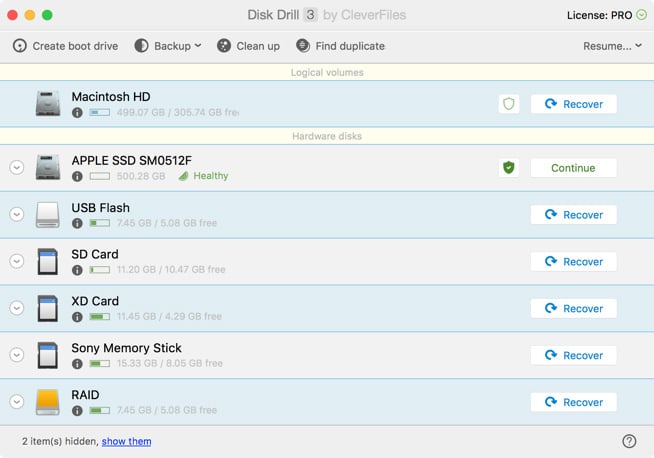
Если оба варианта, то следует начать с сохранения информации с карты. Для копирования с флешки битых или стёртых файлов потребуется программа для восстановления карты памяти MicroSD CardRecover. Также можно использовать другие, например RS File Recovery или Auslogics Recovery. Как восстановить MicroSD с помощью CardRecovery?
Способ позволяет восстановить файлы с поврежденного носителя и, даже, если информация была удалена. Важным условием восстановления удалённых файлов является немедленное прекращение его использования до окончания процедуры. Step 2 – требует, чтобы вы задали значение объёма информации, восстанавливаемой с носителя. После поиска вас проинформируют о количестве найденных файлов;. Step 3 – подразумевает выбор из найденных файлов те, которые подлежат восстановлению.
Для изображений существует предпросмотр, используется с помощью выделения каждого элемента или всех одновременно. Затем клик по «Next»;. По окончании восстановления будет кнопка, которая служит ссылкой для перехода в папку с восстановленной информацией. На этом мы разобрались, как восстановить карту памяти MicroSD, а точнее информацию с неё. Можете проверить работает ли она сейчас, возможно по ходу действий карта начала работать, иначе нужно выполнить сам процесс восстановления.
Форматирование MicroSD карты Теперь следует проверить можно ли восстановить карту памяти при помощи стандартных функций Windows. Смысла загружать программы форматирования просто нет, так как выполняют ту же функцию, только ещё необходимо разбираться с каждой по отдельности. Читайте также: Способ работает для карт памяти, которые отображаются в Windows и, с которыми она может работать. После выполнения форматирования должна восстановится правильная работа её в устройствах. Вам нужно: 1.Подключить флешку к компьютеру посредствам кардридера или USB переходника; 2.Перейдите в раздел «Мой компьютер» и проверьте, чтобы карта отображалась; 3.Нажмите правой кнопкой и выберите «Форматировать». В Windows существует несколько способов выполнения форматирования: быстрое и полное.
Вам следует попробовать их по очереди или сразу запустить полное, файлы будут стёрты, если они вам нужны воспользуйтесь прошлым способом. Возможно вам придется выполнить форматирование несколько раз с выбором разных файловых систем FAT32, NTFS или exFAT, некоторые советуют последнюю, но она поддерживается более современными смартфонами; 4.Для большинства случаев этого достаточно, но если это не так, тогда вам следует провести ещё процедуру проверки на ошибки.
Для этого:. ПКМ по устройству и выберите «Свойства»;.
Программа Для Восстановления Файлов Micro Sd
Перейдите на вкладку «Сервис»;. В графе «Проверка диска» нажмите кнопку «Выполнить проверку».
Существует множество причин, по которым у карты памяти могут возникнуть: начиная от физического повреждения до перегрузки, в случае возникновения которых вы можете убедиться в небезопасности ваших данных или утерять их навсегда. Некоторые люди, в случае возникновения такой ситуации, опускают руки и смиряются с утерей файлов, но такое решение может быть ошибочным. Не всегда файлы теряются безвозвратно, иногда их можно вернуть даже с, казалось бы, мёртвой карты памяти. Конечно же, только в случае, если карта памяти определяется компьютером или другим устройством. В обратном случае, для восстановления данных потребуется специальное оборудование и лабораторные условия.

В лабораторных условиях, немногочисленные компании по восстановлению данных, производят прямое подключение к флеш-памяти MicroSD карты. С помощью такого подключения, становится возможным извлечь данные через микроскопические «жилы» печатной платы. Звучит очень сложно?
Именно таким этот процесс и есть. Кроме всего прочего – это ещё и совсем не дешевое мероприятие. Берегите SD карты Чтобы избежать каких-либо проблем с Micro SD картой, с ней необходимо очень бережное отношение. Лекции-презентации по сопротивлению материалов. Вот список советов, которые помогут вам не повредить производительности вашей карты памяти. Первый: Не используйте карту памяти в случае если с ней какие-то проблемы Если высветилось сообщение об ошибке, не используйте карту памяти. В результате могут быть повреждены или утеряны данные, которые сохранены на ней. Причиной такой ошибки может быть что-то совсем незначительное, но лучше перестраховаться.
Второй: Не перегружайте карту памяти Несмотря на то, что многие грузят Micro SD карты под завязку – по возможности избегайте этого. Некоторые карты памяти начинают испытывать проблемы с производительностью именно по причине постоянной максимальной заполненности. Определите для себя максимальный объём, который вы можете сохранить на карте памяти, и старайтесь не превышать его. Не рекомендуется использовать более 85% объёма карты памяти, для сохранения её максимальной производительности. Третий: Переносите файлы на другой носитель информации Не храните важные файлы (ценные фотографии или документы) на вашем смартфоне: или самого смартфона может привести к утере данных.
Возьмите за привычку переносить файлы с портативного устройства на компьютер или другой внешний носитель информации, и вы обезопасите себя от их утери. Четвёртый: Подходите к вопросу выбора ответственно Покупая SD карту памяти, постарайтесь выбрать максимально качественное устройство за бюджет, который вы готовы потратить на него. Обратите внимание на класс карты памяти, её ёмкость и скорость работы. Почитайте отзывы или узнайте мнение экспертов.
В любом случае, что бы не произошло, восстановление ваших данных с карты памяти можно начать с подключения её к компьютеру и сканирования с помощью одной. Если же карта памяти не определится компьютером – то шансы на восстановления данных из неё минимальны. Похожие статьи. Встроенное в Windows средство проверки системных файлов (System File Checker tool или SFC) может просканировать системные файлы на предмет повреждения или каких-либо других изменений. Если файл был изменён, то данный инструмент заменит его на правиль. Зависание или сбой в работе компьютера.
Самопроизвольная перезагрузка компьютера или так называемый «синий экран смерти». Первое, что необходимо сделать для устранения данных неполадок – это получить более конкретные сведения об ошибках. Если USB-флешка, карта памяти или любой другой тип носителя информации работает неправильно, очистка диска и его разделов с помощью команды “Clean” и инструмента Diskpart есть одним из способов решения проблем. Таким образом можно решить проблемы с п. Windows предоставляет безотказный способ восстановления всего жесткого диска с образа системы. Но что, если нет необходимости восстанавливать весь жесткий диск, а нужно восстановить только отдельные файлы из него?
Программа Для Восстановления Данных На Микро Сд
В современных версиях Windows. Раннее нами уже были рассмотрены все доступные в Windows «Инструменты резервного копирования и восстановления». Сегодня же рассмотрим один из них по подробней. Функция резервного копирования и восстановления файлов была внедрена ещё в боле.