Программа Делает Образ Системы На Лету
Posted : admin On 01.08.2019- Программа Делает Образ Системы На Летучей Мыши
- Программа Делает Образ Системы На Летуаль
- Программа Делает Образ Системы На Летучих Мышах
Если делать это вручную — заново устанавливать систему, программы. Образов «на лету. К достоинствам программы следует отнести возможность создания образа системы на лету. Бесплатная 30-ти дневная версия программы доступна для испытания и оценки. Выполнение операций 'на лету': Образы диска создаются. Если система найдет образ системы. Если вы делали образ. Программы, перейдите.

Доброго дня всем! Обычные CD/DVD-диски, как бы это не было печально, год от года теряют свою популярность (раньше вообще их продавали на каждом углу ☻). Все-таки развитие сетевых технологий делает свое дело. Меж тем, есть другая сторона медали - огромную популярность сейчас получили, так называемые, виртуальные диски - отдельный файл(ы), сделанный на основе точной копии физического CD/DVD-диска. Их еще называют образами. Самые популярные форматы образов: ISO, BIN, MDS/MDF, NRG, CCD. Кстати, сейчас множество файлов по сети передается именно в образах (например, даже чтобы создать загрузочную флешку с Windows - нужно сначала с сайта Microsoft скачать установочный образ с системой).
Просто так такой образ не открыть, необходим (как вы догадались) специальный виртуальный дисковод (или привод. Также их называют эмуляторами CD/DVD). Вообще, эту статью я решил построить в форме вопросов-ответов по работе с образами (коих всегда много). Попутно представлю программы, которые лучше всего справляются с поставленной задачей. Думаю, так легче будет представить основы для неискушенного читателя. И так, приступим. Как создать виртуальный диск/образ ISO и др.
Прежде всего, для начала работ, рекомендую установить одну программу - Daemon Tools (Lite-версию, она бесплатна и ее возможностей для создания и эмулирования образов более, чем достаточно). Да и вообще, на мой взгляд, она одна из лучших (и самых популярных, кстати) программ для работы с образами дисков. Рекомендую однозначно к установке и ознакомлению. ♣ Daemon Tools (Lite) Официальный сайт: Эта программа позволяет монтировать почти все типы образов, а также эмулирует одновременно работу до 4-х приводов. Кроме этого, программа позволяет записывать готовые образы на физические диски, конвертировать из одного формата в другой, создавать защищенные образы и многое другое (кстати, часть функций платные, к сожалению).
Довольно неплохо у программы организовано хранение образов: вы всегда сможете найти нужный диск из своей коллекции. Какие образы поддерживает Daemon Tools ♣ И так, допустим у нас есть несколько CD-дисков с музыкой, играми, которые часто используются, и Вы просто устали их вставлять в привод (да и со временем диски портятся, царапаются, при вставке в привод шумят). Поэтому, логично, сделав один раз образы этих дисков - можно легко и без шума их использовать. Английский для химиков pdf. 1) Сначала необходимо вставить CD-диск в реальный физический дисковод. 2) Далее нужно запустить Daemon Tools, перейти в раздел 'Новый образ' и выбрать 'Создать образ из диска' (см.
Скриншот ниже). Начало установки игры ♣ ❹. Как записать образ на физический CD/DVD-диск Daemon Tools, конечно, может записывать образы на физические диски, но эта функция доступна только в платной версии программы.
Программа Делает Образ Системы На Летучей Мыши

Поэтому, лучше воспользоваться аналогами, тем более, что в этом сегменте хватает и бесплатных версий. Лично я рекомендую остановиться на CDBurnerXP - 'маленькой', но достаточно многофункциональной программе для записи CD/DVD дисков. Почему не Nero? Потому, что Nero пакет платный, весит несколько гигабайт, очень 'тормозной' и неповоротливый. Едва ли многие будут использовать хотя бы десятую часть его функций (не говоря уже о том, что большинству нужно просто записать диск и всё.). ♦ CDBurnerXP Официальный сайт: CDBurnerXP - бесплатная программа для записи CD и DVD-дисков, включая, Blu-Ray и HD-DVD. Также программа отлично работает с ISO-образами, позволяя не только их создавать, но из записывать на физические диски.
Программа поддерживает десятки языков (включая русский). Работает в Windows XP/7/8/9/10. Основные возможности:. вести запись данных (файлы, документы, картинки и пр.) на любые типы дисков;.
Программа Делает Образ Системы На Летуаль
запись аудиодисков;. создание и запись ISO-образов;. создание загрузочных (установочных) дисков;. конвертер BIN/NRG-образов → в ISO;. возможность печати обложек.
♦ После запуска программы, нажмите кнопку 'Запись образа ISO на диск' (см. Alcohol 120% - главное окно программы Alcohol 120% - отличная и очень мощная программа для работы с образами. Делает всё: создает образы, монтирует их в виртуальные приводы, записывает, создает библиотеку у вас на ПК (для их быстрого поиска и чтения).
Программа хоть и платная, но есть пробный бесплатный период в 15 дней (а есть и бесплатная версия, с урезанными возможностями). В общем, рекомендую к ознакомлению!
Основные возможности:. создание до 31 виртуального привода;. создание образов дисков (поддержка форматов: MDF/MDS, CCD, BIN/CUE, ISO, CDI, и др.);. запись из образов дисков: CD, DVD и Blu-ray;. стирание дисков: CD-RW, DVD-RW и BD-RE;.
поиск и создание библиотеки из файлов-образов на жестком диске ПК;. наличие аудио-конвертера для работы с аудиодисками.
Программа Делает Образ Системы На Летучих Мышах
♦ Ultra ISO Официальный сайт: https://www.ezbsystems.com/ultraiso/. Ultra ISO - главное окно программы. Запуск мастера записи образа Очень мощная программа для работы с ISO-образами. Позволяет их создавать с реальных дисков, записывать, эмулировать в виртуальном приводе, и, самое главное - редактировать на лету. Вы можете открыть ISO-образ, удалить из него ненужный файл (или добавить) и сохранить образ.
Собственно, делается это очень быстро! Кроме этого, программа поможет создать загрузочный (установочный) диск, флешку. Можно также попытаться сжать текущие ISO-образы и пр.
Электронное письмо с кодом на активацию и инструкцией будет выслано вам после оплаты заказа. 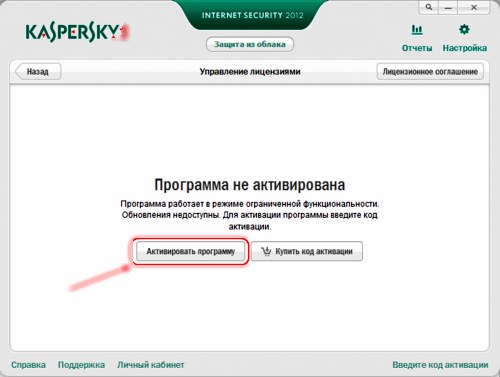 Преимущества цифрового кода: • покупка без ожидания: получите софт, игру или дополнения в два клика; • цифровой код невозможно потерять; • повреждения коробки при доставке исключены. Цифровые коды обмену и возврату не подлежат.
В общем, всем, кто работает с ISO - рекомендую обязательно иметь ее у себя на ПК. ♦ Burn4Free Официальный сайт. Burn4Free - главное окно программы Очень надежная и простая программа для работы с CD/DVD-дисками. Позволяет выполнять практически весь спектр задач, который может потребоваться среднестатистическому пользователю ПК. При всем при этом, занимает очень мало места на жестком диске (несколько мегабайт!). Основные достоинства:. запись CD/DVD дисков в несколько кликов мышкой;.
программа очень легкая и простая, дизайн выполнен в стиле минимализм;. можно копировать аудиодиски различных форматов (WAV, FLAC, WavPack, WMA и пр.);. поддержка SCSI - IDE/EIDE - SATA - USB;. поддержка русского языка;. создание и запись образов ISO;.
возможность записи MP3-дисков;. поддержка всех версий Windows: 10, 8, 7, Vista, 2008, 2003, XP, 2000, 98;. поддержка большинства моделей приводов (более 4000!). В общем-то, от себя добавлю, что эта программа работала даже в тех случаях, когда ее аналоги отказывались либо запускаться, либо видеть привод. Рекомендую иметь у себя в арсенале всем, кто часто работает с ISO или с оптическими дисками.
♦ Virtual Clone Drive Официальный сайт. Virtual Clone Drive - окно настроек привода Эта программа бесплатна и предназначена для создания виртуального дисковода. Программа очень проста, и надежна. Поддерживает до 15 виртуальных дисководов, полностью интегрируется в проводник Windows, для более простой и быстрый работы. В общем-то, по сравнению со многими аналогичными программами этого спектра, она заметно выделяется.
Рекомендую к ознакомлению. Основные возможности:. поддержка всех популярных форматов образов: ISO, BIN, IMG, UDF, DVD, CCD;. эмулирование до 15 виртуальных приводов (CD, DVD, и Blu-ray);.
есть история использования образов (для более быстрого поиска и чтения нужного файла);. удобное встраивание в проводник (теперь любой образ можно открыть с помощью пары кликов мышкой!). ♣ Инструкция завершена. Удачной работы!