Роутер На Ноутбук
Posted : admin On 19.06.2019Подключаем ноутбук. На следующем этапе необходимо подключить WiFi-роутер к ноутбуку. Опять перестал работать WiFi на ноутбуке, и соединение с интернетом разорвано? Mar 24, 2018 - Привет. Недавно увидел на сайте комментарий с вопросом, как использовать ноутбук как Wi-Fi роутер. Ноутбук подключен к интернету.
- Роутер На Ноутбуке Скачать
- Установить Роутер На Ноутбук
- Как Подключить Роутер На Ноутбуке
- Как Перезагрузить Роутер На Ноутбуке
Может ли ноутбук раздавать Wi-Fi без роутера? Что для этого нужно и как настроить? Может ли ноутбук раздавать Wi-Fi без роутера?
Что для этого нужно и как настроить? Но там есть много нюансов и непонятных моментов, о которых я расскажу в этой статье. Ниже вы найдете подробный ответ на вопрос: 'может ли ноутбук раздавать Wi-Fi?'
Так как на эту тему я написал уже много подробных инструкций, то по ходу написания статьи я буду давать ссылки на подробные инструкции, по которым вы сможете настроить раздачу интернета по Wi-Fi со своего ноутбука, или стационарного компьютера. Для тех кому интересно, как это работает.
Несколько слов о самой технологии и как все реализовано. С целью как-то расширить функционал беспроводной технологии Wi-Fi, в компании Microsoft разработали технологию Virtual WiFi. Это такая программная оболочка (по сути, просто программа встроенная в Windows), которая умеет создавать виртуальные Wi-Fi адаптеры. Вот в ноутбуке, или к компьютеру подключен один физический адаптер, или Wi-Fi модуль (проще говоря, плата). И этот адаптер может, например, только подключатся к Wi-Fi сетям.
А благодаря технологии Virtual WiFi, в Windows есть возможность создавать виртуальный Wi-Fi адаптер, который будет работать независимо от основного (с разными настройками). Например, один принимает Wi-Fi, а второй раздает его. Вот так все это работает. Именно технология Virtual WiFi позволяет раздавать Wi-Fi с ноутбука без роутера. Начиная с Windows 7 появилась возможность запуска виртуальной точки доступа простым способом (с помощью определенных команд). Все что необходимо, это поддержка SoftAP в драйвере беспроводного сетевого адаптера.
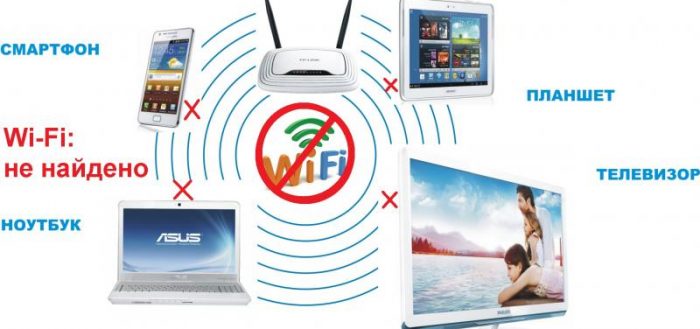
Как показывает практика, с этим проблем нет. Хотя, в редких случаях, когда не удается запустить виртуальную точку доступа, обновление драйвера может помочь. Не смотря на то, что интернет на свои устройства можно раздать с ноутбука, или ПК, такой способ организации Wi-Fi сети никогда не заменит настоящий роутер. С роутером все намного проще, надежнее и стабильнее.
Намного больше возможностей и функций. Виртуальную Wi-Fi сеть можно использовать временно, иногда, но не совсем правильно рассматривать этот способ, как полноценную замену маршрутизатора. Лучше купить самый дешевый роутер (подробнее о выборе читайте в статье). Так будет лучше, поверьте. Как я уже писал выше, технология Virtual WiFi встроена в операционную систему Windows 7 (кроме начальной версии), Windows 8, и конечно же в Windows 10. Кстати, в десятой версии появилась уже оболочка для работы с этой функцией, которая называется 'Мобильный хот-спот'. Мы к этому еще вернемся.
Что нужно для раздачи Wi-Fi с ноутбука? Да ничего особенного. Ноутбук со встроенным, рабочим Wi-Fi модулем (он есть в каждой модели), или стационарный компьютер с внутренним, или внешним Wi-Fi адаптером. О них я писал. Понятно, что он должен быть подключен к интернету. По кабелю, или через USB-модем.
Так же возможен вариант использования ноутбука в качестве репитера (усилителя). Это значит, что он будет принимать интернет по Wi-Fi, и раздавать его уже в виде другой беспроводной сети. На Wi-Fi адаптер должен быть установлен драйвер. То есть, сам адаптер должен отображаться в диспетчере устройств. Wi-Fi должен работать. Как проверить?
В диспетчере устройств, на вкладке 'Сетевые адаптеры' должен быть адаптер, в названии которого есть 'Wireless', 'Wi-Fi', '802.11', или 'WLAN'. А в сетевых подключениях должен быть адаптер 'Беспроводное сетевое соединение', или 'Беспроводная сеть' в Windows 10. Если у вас нет этих адаптеров в настройках, то устанавливайте драйвер. Драйвер скачивайте с официального сайта производителя ноутбука, или самого адаптера. И только для своей модели и установленной версии Windows. Вам может пригодится, и отдельная. Полезная информация по этой теме есть в статье:.
Но это еще не все. Можно проверить, поддерживает ли драйвер SoftAP. Запуск виртуальной точки доступа.
То что нам нужно для раздачи интернета по Wi-Fi сети с ноутбука. Для этого нужно в командной строке запущенной от имени администратора выполнить следующую команду. В Windows 10 часто указана 'Поддержка размещенной сети' – 'Нет', но при этом ноутбук отлично раздает интернет через мобильный хот-спот. Что необходимо для раздачи Wi-Fi сети мы выяснили, можно приступать непосредственно к настройке и запуску самой точки доступа.
Как запустить точку доступа и раздать интернет без роутера? Есть три способа:. С помощью команд, которые нужно выполнить в командной строке. Это универсальный способ, который работает в Windows 10, Windows 8 и Windows 7. Команды одинаковые. Звучание ноты ми. В большинстве случаев лучше использовать именно этот вариант.
Из минусов: сложновато разобраться (по моим инструкциям – легко) и каждый раз нужно открывать командую строку, чтобы запустить раздачу. Но и здесь есть решение. Расскажу дальше в статье.
Через специальные, сторонние программы. Есть много бесплатных, и платных программ для запуска SoftAP.
Все эти программы являются просто оболочкой, и выполняют те же команды, которые можно выполнить самому через командную строку. Просто в программах это можно сделать нажатием на кнопки. Не редко с ними возникает много проблем. И если не удается запустить виртуальную сеть через командную строку, то и через программу скорее всего не получится. Через мобильный хот-спот.
Только в Windows 10. Это отдельная функция в параметрах, с помощью которой можно в несколько кликов раздать интернет. Если у вас Windows 10 и интернет не через PPPoE, то рекомендую именно этот вариант. А теперь подробнее: Универсальный способ: через командную строку Подходит для всех операционных систем Windows. Нужно запустить командную строку от имени администратора. Для управления виртуальной точкой доступа Wi-Fi нам понадобится всего три команды.
После запуска сети нужно обязательно открыть общий доступ в свойствах подключения к интернету. В противном случае, ноутбук будет раздавать Wi-Fi сеть, но без доступа к интернету, или устройства не будут к ней подключатся. Как это сделать, я подробно показывал в статьях по ссылкам ниже. Подробные инструкции:. Выбирайте более подходящую для себя инструкцию и настраивайте. Проблемы и решения:.
(Ошибка: Не удалось запустить размещенную сеть. Группа или ресурс не находятся в нужном состоянии для выполнения требуемой операции.). Полезная фишка: Через специальные программы Что-то мне никогда не нравился этот вариант. Проще уже с помощью команд. Но способ то рабочий, так что можете попробовать.
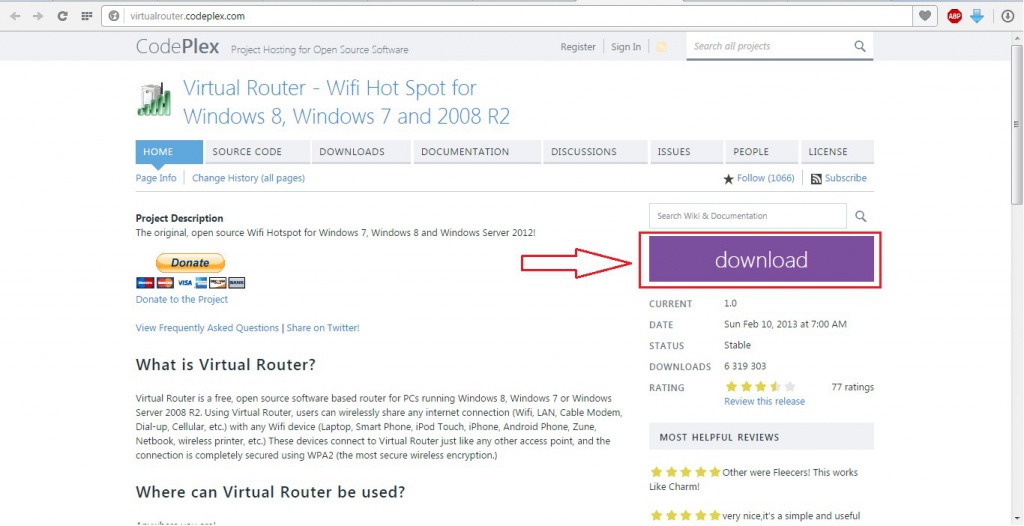
Рекомендую следующие программы: Virtual Router, Switch Virtual Router, Maryfi, Connectify 2016. Очень подробно по настройке этих программ я писал в статье:.
Там вы найдете подробные инструкции и всю необходимую информацию. Еще может пригодится:. С этим разобрались. Функция 'Мобильный хот-спот' в Windows 10 Если у вас установлена десятка, то рекомендую этот способ. Если получится запустить.
Просто этот 'хот-спот' еще тот фрукт 🙂 Находится он в параметрах: Там все очень просто. Но на всякий случай у нас есть подробные инструкции:. Вроде все статьи собрал. Игры по сенсорике старшая группа. Этой информации вам будет достаточно.
Выводы Мы с вами выяснили, что практически каждый ноутбук и компьютер может поделится интернетом по Wi-Fi сети с другими устройствами. Для этого нужен только настроенный Wi-Fi адаптер. Дальше достаточно запустить раздачу одним из способов, и в зависимости от выбранного способа открыть общий доступ к интернету. После чего наш ноутбук превращается в роутер Судя по комментариям к другим статьям, не всегда эта функция работает стабильно и без проблем. У меня все работает.
Хоть и пользуюсь я этим способом только когда инструкции по этой теме пишу. Если есть роутер, то нет необходимости мучить ноутбук. Скорее всего у вас остались какие-то вопросы. Задавайте их в комментариях, не стесняйтесь 🙂.
Роутер На Ноутбуке Скачать
Современные ноутбуки позволяют использовать их в качестве виртуального роутера. Благо разработчики операционных систем Windows 7, Windows 8 и Windows 10 предусмотрели появление таких ситуаций и поместили в свои операционные системы функционал, позволяющий настроить соединение компьютер — компьютер. Также в сети можно найти полезные программы, позволяющие автоматизировать процесс установки точки доступа сети. Некоторые из них можно использовать и на более старых версиях операционной системы Windows. Настройка ноутбука в качестве wifi роутера с использованием встроенных возможностей Для того чтобы использовать ноутбук как роутер, понадобится сетевая карта или беспроводной адаптер, поддерживающие MS Virtual Wi-Fi. Принцип раздачи интернета через ноутбук. Сначала необходимо перейти в «Центр управления сетями и общим доступом», для этого наведите мышкой на иконку сетевых подключений.
Нажмите на нее правой кнопкой мыши. Перед вами откроется меню, в котором необходимо выбрать пункт «Настройка нового подключения». После перехода в данный раздел запустится «Мастер установки подключения или сети».
В данном разделе необходимо выбрать «Настройка беспроводной сети компьютер — компьютер. Перед вами откроется окно, которое является информационным. Долго не задерживаемся и еще раз кликаем по кнопке «Далее». Теперь необходимо настроить параметры сети wi-fi: имя беспроводной сети, тип безопасности (лучше оставить WPA2 — Personal), пароль. Ставим галочку возле «Сохранить» и нажимаем кнопку «Далее». На данном этапе уже можно подключать к сети ваши смартфон, планшет либо любой другой гаджет. Осталось лишь настроить и подключить общий доступ к интернету.
Для этого в окне, которое перед вами, нажимаем на «Включить общий доступ к интернету». Закрываем окно. Чтобы настроить доступ, необходимо перейти в «Центр управления сетями и общим доступом». Как и прежде, сделать это можно, кликнув правой кнопкой мыши по иконке в правом нижнем углу экрана. Выбираем пункт «Изменить дополнительные параметры общего доступа», которая находится в меню слева.
В появившемся окне ставим галочки возле пунктов «Включить сетевое обнаружение» и «Включить общий доступ к файлам и принтерам». Это позволит вашим устройствам видеть открытые папки в сети. На этом настройка беспроводной сети wi-fi окончена. Настройка Wi-Fi сети при помощи программы Conectify HotSpot. Настройка виртуального роутера.
Программа Conectify служит для того, чтобы пользователь имел возможность создать сеть на своем ноутбуке или персональном компьютере. Минус данного софта в том, что он является платным и стоит приблизительно столько же, сколько и роутер средней стоимости. Но отчаиваться не нужно, ведь присутствует и бесплатная версия программы, которую вы сможете скачать на сайте разработчика.
Огромным плюсом Conectify является поддержка всех актуальных версий операционной системы Windows. После того, как вы скачали программу и запустили ее, перед вами откроется окно «Welcome to conectify 5». Здесь нет ничего важного, жмите на кнопку «Next». Далее откроется новое окно, вас попросят ввести пароль и электронную почту.
Установить Роутер На Ноутбук
Не обращайте внимания, кликайте на кнопку «Use hotspot lite». В следующем окне нажмите на такую же кнопку. Теперь программа запущена и будет отображаться справа в углу возле часов. В пробной версии программы не предусмотрена возможность изменять название сети, поэтому она устанавливается по умолчанию — «Conectify — me». В поле «password» необходимо ввести желаемый пароль, а в поле Internet to share — выбрать соединение. После проделанной настройки смело кликайте по кнопке «Start».
Как Подключить Роутер На Ноутбуке
Как Перезагрузить Роутер На Ноутбуке
Теперь вы раздаете беспроводную сеть wi-fi при помощи вашего ноутбука. Настройка сети wi-fi при помощи MyPublicWiFi Данная программа является абсолютно бесплатной и безопасной. Скачивая MyPublicWiFi с портала производителя, вы остаетесь уверены, что вместе с ней не установится нежелательное программное обеспечение. Минусом является то, что софт предназначен для операционных систем Windows 7, Windows 8 и Windows 10. Установив программу, вы должны перезагрузить компьютер и запустить MyPublicWiFi от имени администратора. Для этого кликните правой кнопки мыши по иконке программы и выберите «Запуск от имени администратора».